 首页
首页
 全部课程
全部课程
 增值服务
增值服务
 直播回放
直播回放
 在线问答
在线问答
 多练吧
多练吧
 多练会员
多练会员
 个人中心
个人中心

小编演示:WPS2016字体颜色如何替换
操作步骤:
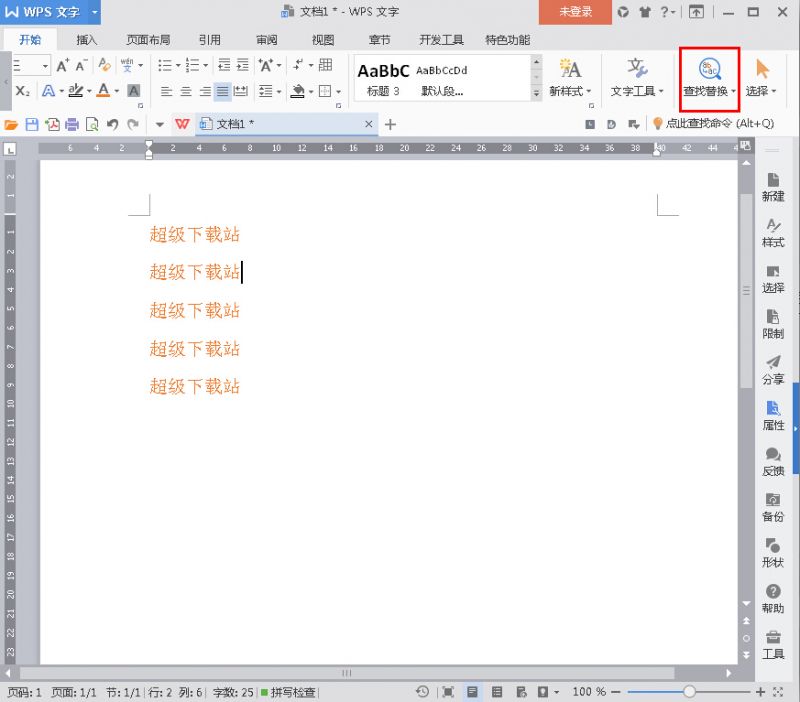
1.打开需要编辑的WPS文档,然后点击工具栏的“查找替换”
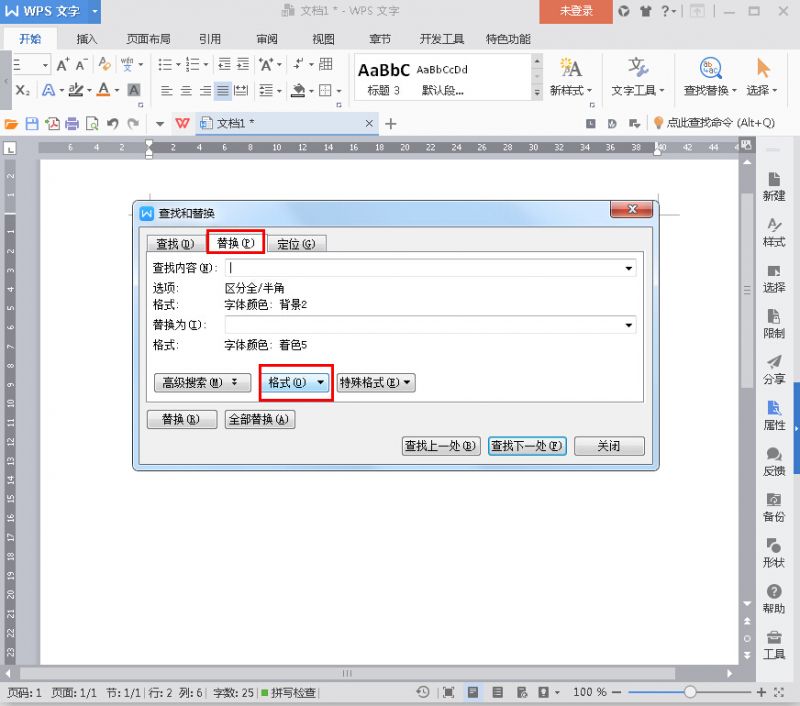
2.点击“替换”然后选择“格式”→“字体”
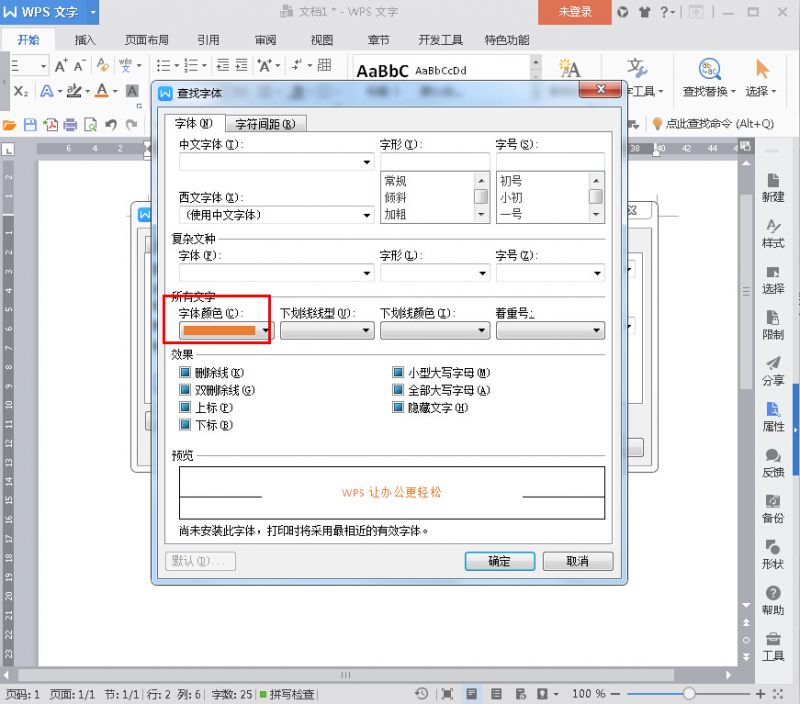
3.选择需要被替换的颜色
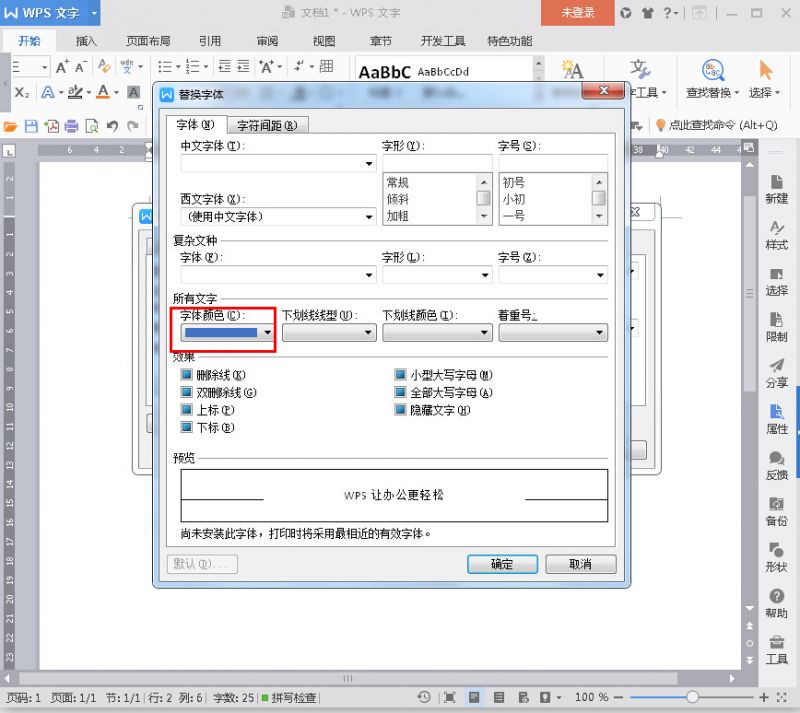
4.选择“替换为”,然后点击“格式”→“字体”
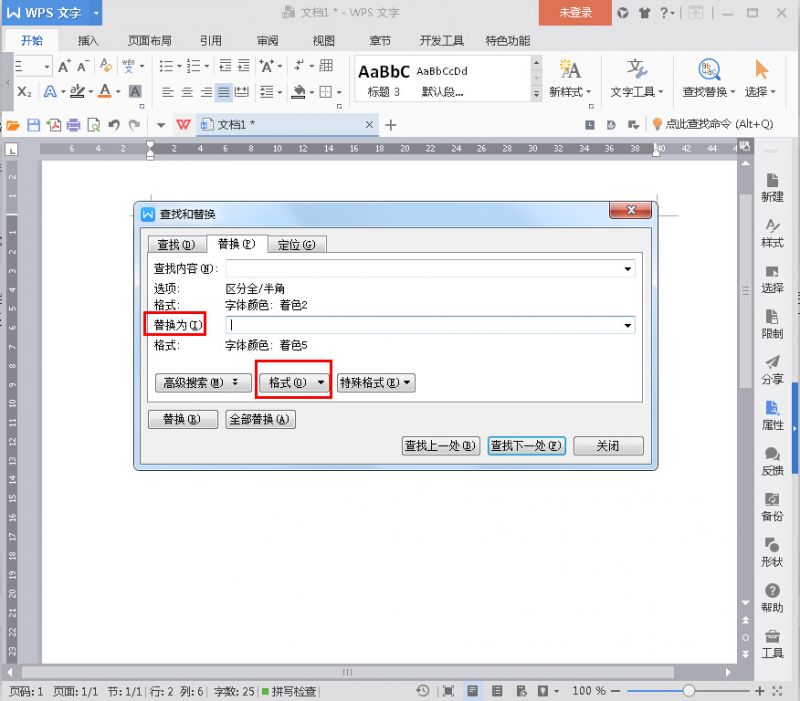
5.选择需要替换的颜色,点击确认即可。
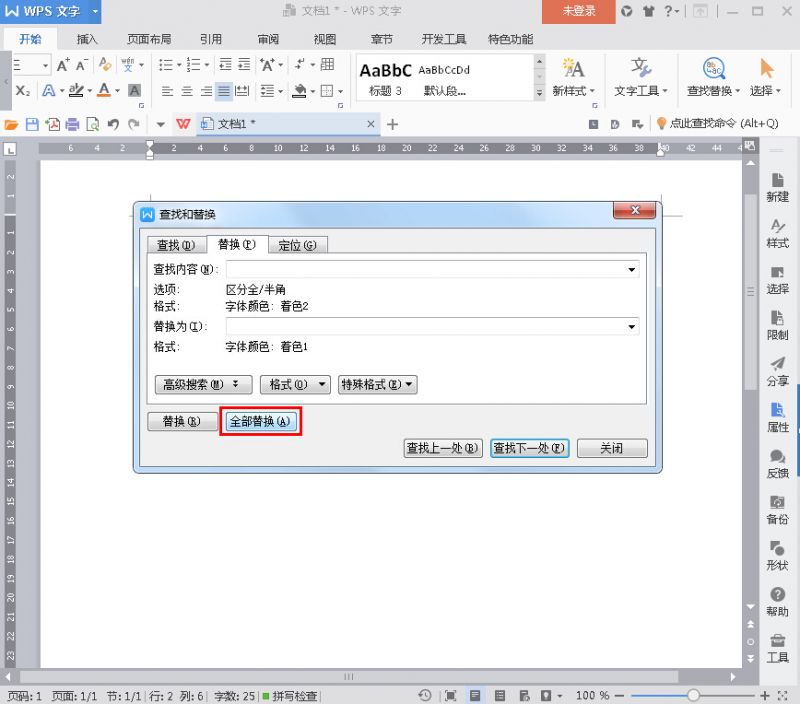
6.点击全部替换
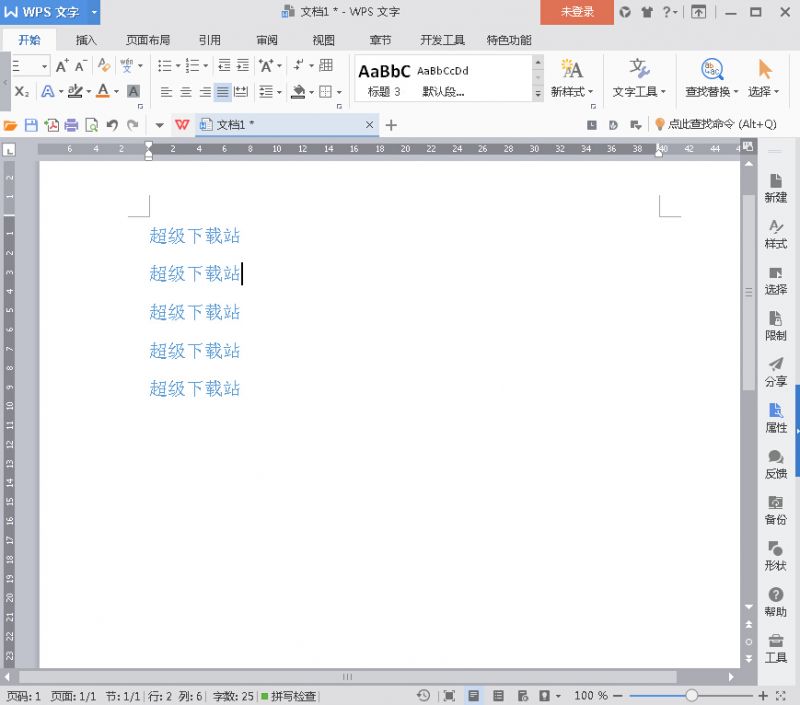
7.返回文档我们就可以看到字体颜色已经替换完毕了
更多WPS2016教程尽在多练会计

小编演示:WPS2016字体颜色如何替换
操作步骤:
1.打开需要编辑的WPS文档,然后点击工具栏的“查找替换”
2.点击“替换”然后选择“格式”→“字体”
3.选择需要被替换的颜色
4.选择“替换为”,然后点击“格式”→“字体”
5.选择需要替换的颜色,点击确认即可。
6.点击全部替换
7.返回文档我们就可以看到字体颜色已经替换完毕了
更多WPS2016教程尽在多练会计