
 首页
首页
 全部课程
全部课程
 增值服务
增值服务
 直播回放
直播回放
 在线问答
在线问答
 多练吧
多练吧
 多练会员
多练会员
 个人中心
个人中心

WPS演示插入图片方法 WPS演示插入图片技巧
在WPS2016的使用中,WPS演示插入图片是非常有用的,那么WPS演示插入图片的使用技巧怎样呢?下面,会计网小编为大家介绍WPS演示插入图片的方法。
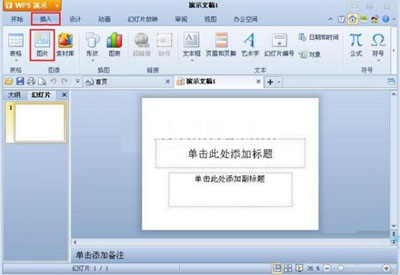
首先打开wps演示,在“插入”菜单中选择“图片”按钮,如下图1所示:
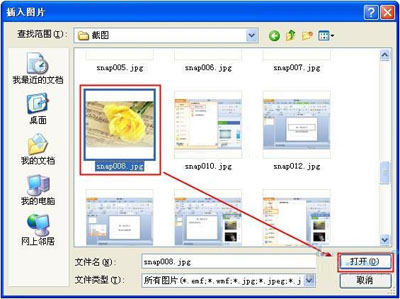
点击“图片”按钮后,选择需要插入的图片后,点击“打开”按钮,如下图2所示:
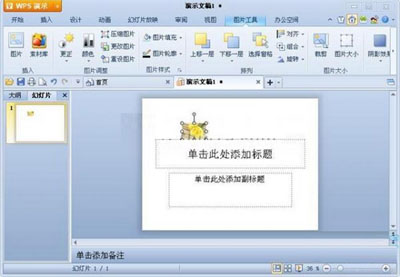
这时我们就在演示文稿中插入了上述图片,如图3,我们也可以将图片移动到你所需的地方。
学习了上面的方法之后,就赶快自己来动手操作一下吧,把你制作的文档加以修饰,插入图片,使之变得更加形象,更加生动,为你的文档增加色彩。
上面的教程是不是很简单呢?希望小编整理的教程能够帮助到你,更多会计实用实务WPS教程,小编为陆续整理更新,wps功能强大,会计实务工作量大,学习好WPS教程,相信能给你工作带来无限的方便!